最近想体验一下 Meta Muse,没想到注册过程还挺折腾。
之前看过不少教程,很多人推荐使用 Lexmount 云浏览器 注册。我也尝试了一下,结果刚填写完邮箱验证码,就直接进入了等待队列。
后来我改用 ChatGPT 的远程浏览器继续注册,再通过虚拟卡完成验证,终于成功进入了 Muse。下面按顺序记录一下这次的过程。
使用 ChatGPT 远程浏览器注册
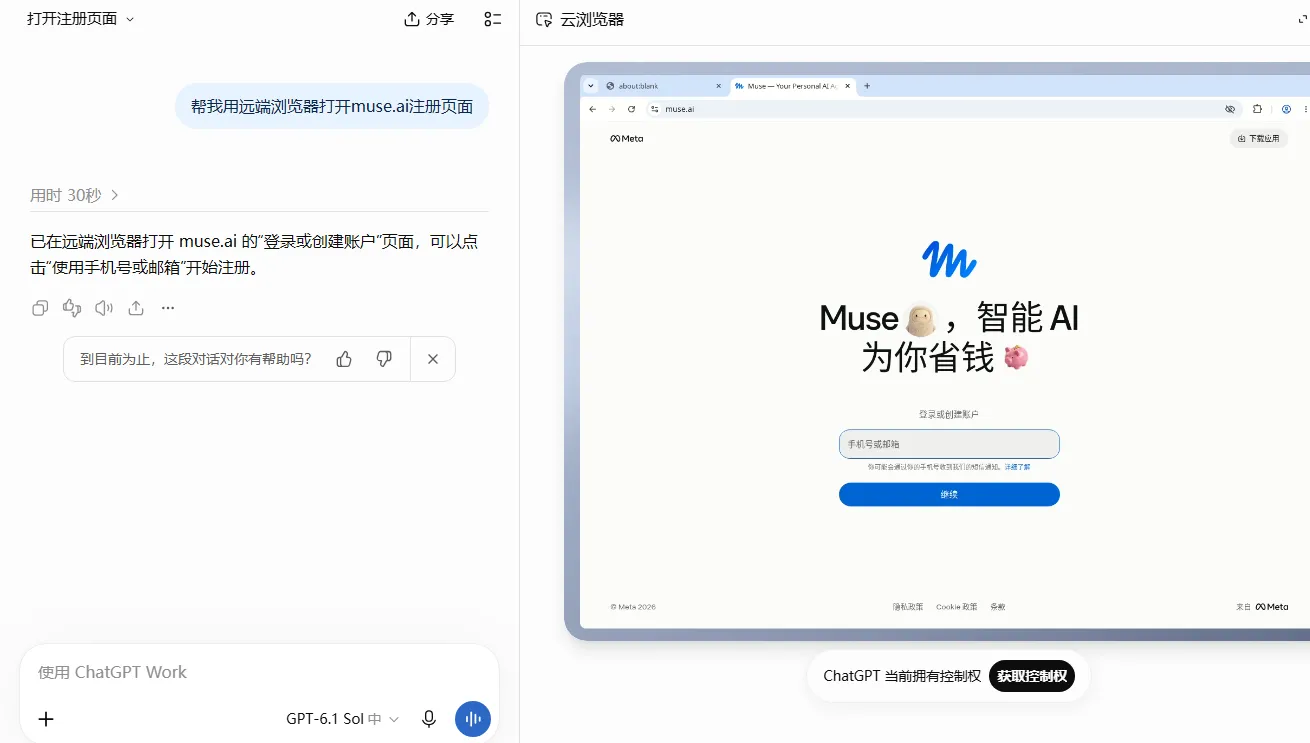
这次我用的是 ChatGPT 的 Work(工作)模式,直接让它帮我打开 Muse 注册页面。
页面打开后,我在远程浏览器中完成邮箱和验证码验证,这次顺利进入了下一步,没有再遇到等待队列。
年龄验证卡住了
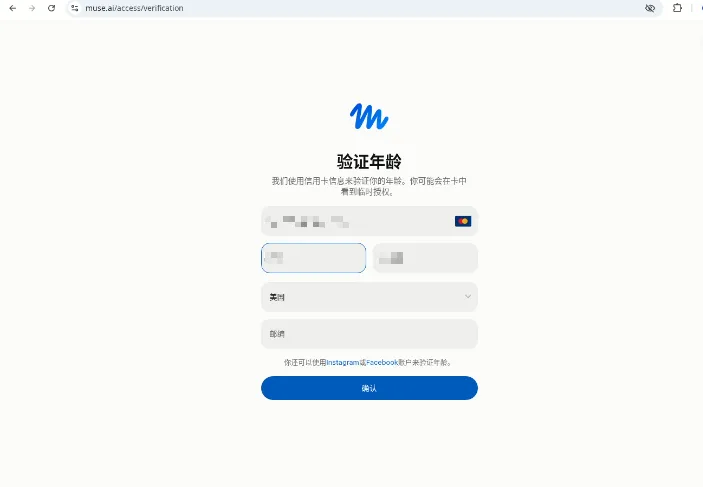
接下来,页面要求验证年龄,可以通过信用卡或 Instagram 进行验证。
我先尝试了自己的招商银行 Visa 卡,但没有通过。
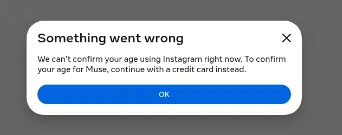
随后又试了 Instagram,页面同样提示无法验证,并让我改用信用卡。
我也看到有些用户没有遇到这一步,直接就注册成功了。不过我这次需要先完成验证,才能继续。
使用 Wovia 虚拟卡完成验证
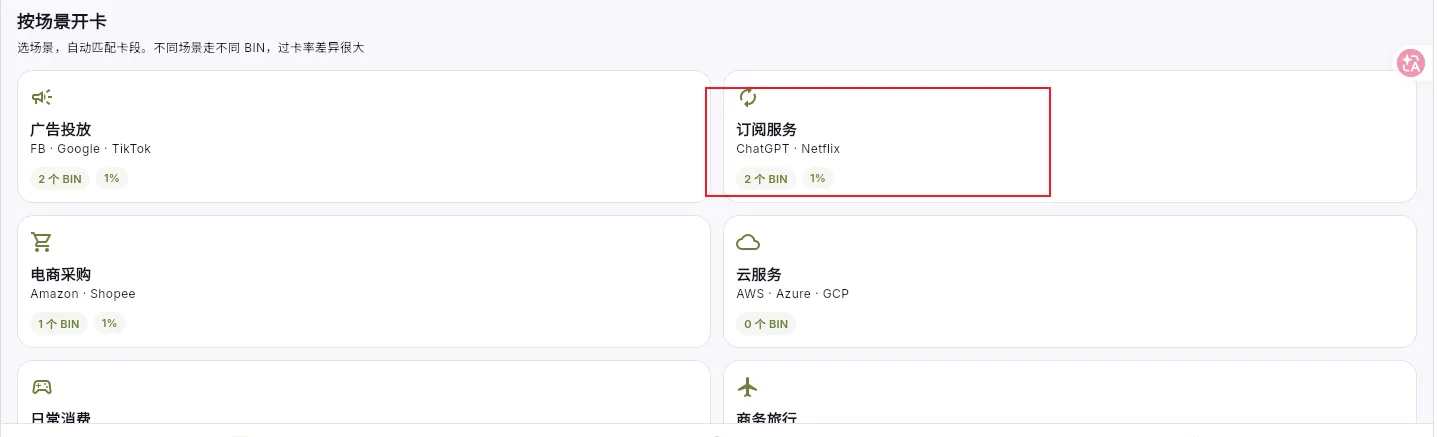
两种方式都没成功后,我另外开了一张 Wovia 虚拟卡。这张卡是付费开通的,除了开卡费,还需要一笔激活金额,截图中也列出了充值手续费。
注册和开卡都比较简单,开卡场景选择 「订阅服务」,按照提示操作即可。
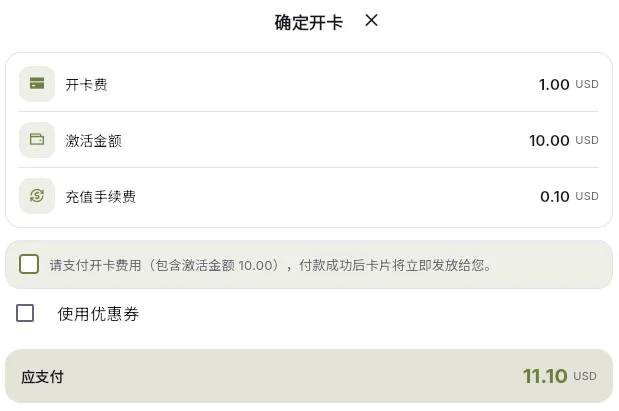
开卡完成后,我回到 Muse 的年龄验证页面,填写刚才开卡的信息,这次成功通过了验证。
注册成功
通过验证后,我终于进入了 Muse 的聊天页面。
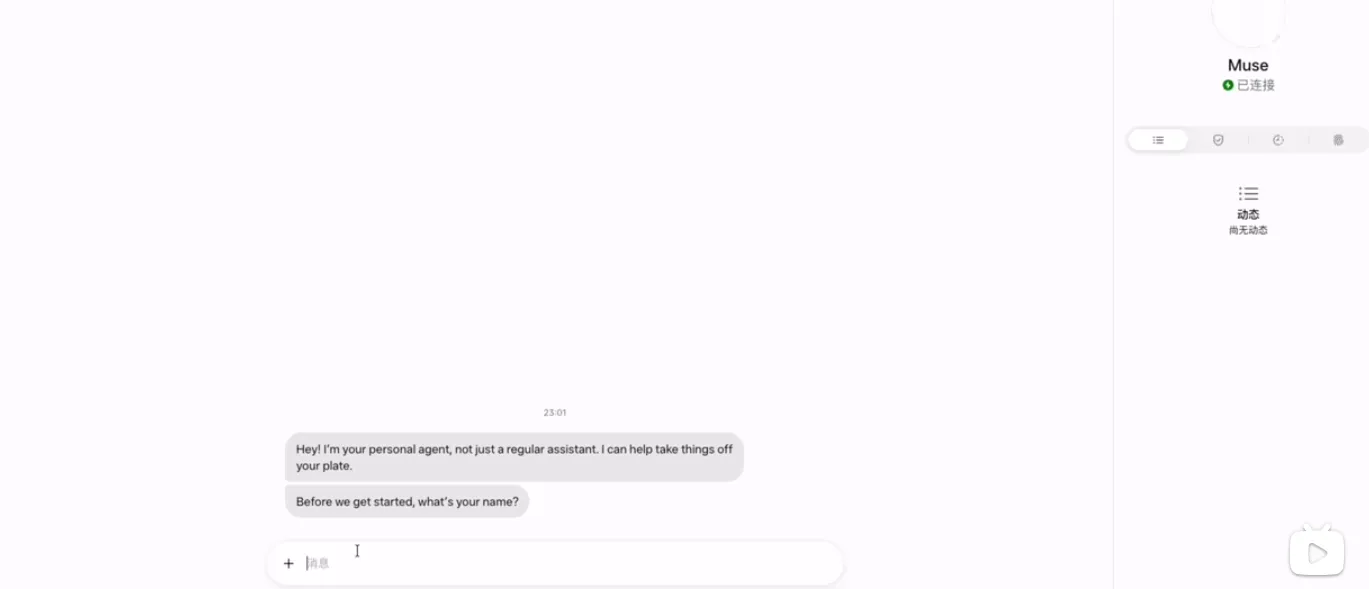
这次主要卡在两个地方:先是注册时进入等待队列,后来又遇到了年龄验证。换用 ChatGPT Work 远程浏览器后,我顺利进入了后续步骤;银行卡验证则是在开通 Wovia 虚拟卡后通过的。
需要说明的是,这种方式仅代表我在 2026 年 11 月 8 日能够成功使用。 后续 Meta 可能调整注册流程、风控规则或银行卡要求,无法保证一直有效。